Domain druckmaterialien.de kaufen?
Wir ziehen mit dem Projekt
druckmaterialien.de um.
Sind Sie am Kauf der Domain
druckmaterialien.de interessiert?
domain@kv-gmbh.de · 0541-91531010
Domain druckmaterialien.de kaufen?
Wie folienmaster übernehmen?
Um Folienmaster zu übernehmen, öffnen Sie zunächst die Präsentation, die den gewünschten Folienmaster enthält. Gehen Sie dann zum Register "Ansicht" und wählen Sie "Folienmaster" aus. Nun können Sie den gewünschten Folienmaster auswählen und auf "Übernehmen" klicken. Dadurch wird der ausgewählte Folienmaster auf alle Folien in Ihrer Präsentation angewendet. Vergessen Sie nicht, Ihre Änderungen zu speichern, bevor Sie die Präsentation schließen. **
Was ist der folienmaster?
Der Folienmaster ist eine Funktion in Präsentationsprogrammen wie Microsoft PowerPoint oder Google Slides, die es ermöglicht, das Design und Layout aller Folien in einer Präsentation zentral zu steuern. Auf dem Folienmaster können Elemente wie Hintergrundfarben, Schriftarten, Logos und Platzhalter für Text und Bilder festgelegt werden. Änderungen, die auf dem Folienmaster vorgenommen werden, werden automatisch auf alle Folien in der Präsentation übertragen. Dies erleichtert die Konsistenz im Design und spart Zeit bei der Gestaltung von Präsentationen. Der Folienmaster kann auch dazu verwendet werden, um Präsentationen ein einheitliches Erscheinungsbild zu verleihen und das Branding eines Unternehmens oder einer Organisation zu stärken. **


Ähnliche Suchbegriffe für Folienmaster
Top-Angebote
Produkte zum Begriff Folienmaster:
-
Tattoo-Druckmaschine - Perfekte Qualität Tattoo-Druckmaschine - Kompakte und drahtlose Tattoo-Druckmaschine - Oefenhauten für TattoosProbleme mit unhandlichen Tattoo-Druckern?Unser Tattoo-Drucker bietet eine einfache, schnelle und hochwertige Lösung für alle Ihre Tattoo-Entwurfsbedürfnisse.Plus- und Minuspunkte+ Leichtgewicht und drahtloses Design+ Kompatibel mit Smartphones und Computern+ Einfache eine-Klick-Drucke über AppProduktbeschreibungAbmessungen Verpackung: 34,11 x 13,41 x 6,4 cmGewicht: 1,35 kgBatteriekapazität: 3000 mAhWarum ist dieser Tattoo-Drucker der ?Leichtgewicht und drahtloses DesignUnser Tattoo-Drucker, speziell entwickelt für Tattoos, ist nur 60% der Größe von konventionellen Tattoo-Transfer-Ausrüstungen und wiegt nur 2 Pfund. Hierdurch ist er einfach mitzunehmen und ideal für den Einsatz unterwegs.Compatibel mit Smartphones und ComputernDie Multifunktionalität ermöglicht es, Entwürfe von verschiedenen Geräten zu übertragen. Ob Sie ein einzigartiges Entwurf erstellen oder ein bestehendes Entwurf drucken möchten, dieser Drucker bietet die Flexibilität, die Sie benötigen.Einfache eine-Klick-Drucke367,95 €*Versand: 4,99 €Sichere Weiterleitung zum Anbieter
-
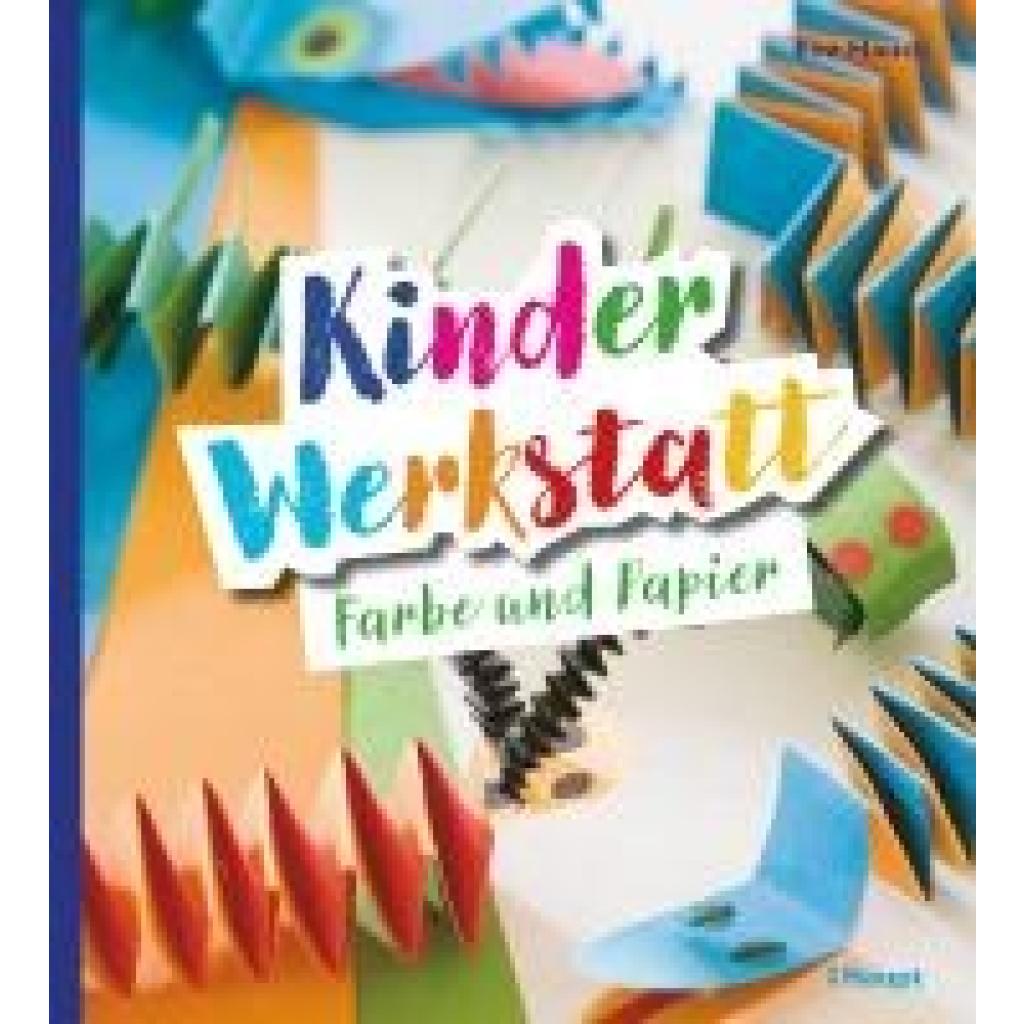
Hauck, Eva: Kinder-Werkstatt Farbe und PapierKinder-Werkstatt Farbe und Papier , Von Pop-up-Karten über kleine Schachteln bis hin zu buntem Geschenkpapier- dieses Buch für Kinder ab 7 Jahren gibt einen tollen Einstieg ins Gestalten mit Farbe und Papier. Dabei kommen die Techniken nicht zu kurz: Wie kann man Papier reißen, knicken oder schöpfen, wie ritzt man einen Moosgummistempel und wie malt man eigentlich mit Tinte? Antworten auf diese Fragen und ganz viele Vorschläge zum Selberprobieren gibt's in diesem Buch. Die 'Kinder-Werkstatt' versammelt die besten Projekte der erfolgreichen, vergriffenen Kinderwerkbücher von Eva Hauck und Claudia Huboi. Bei diesen Projekten haben viele Kinder einzeln oder in Gruppen mitgewirkt und bewiesen, dass alle Projekte machbar sind. , Heckklappen > Pickup-Ladeflächen & Teile , Erscheinungsjahr: 20250303, Autoren: Hauck, Eva, Seitenzahl/Blattzahl: 96, Abbildungen: durchgehend farbige Fotos, Keyword: Basteln; Druck/Papier; Falten; Gestalten mit Kindern; Malen; Papierobjekte; Zeichnen, Fachschema: Papier / Basteln, Werken~Kinder- u. Jugendliteratur / Malen, Zeichnen~Malbuch~Kinder- u. Jugendliteratur / Beschäftigungsbuch, Fachkategorie: Interaktivität und Aktivität für Kinder: Basteln mit Papier~Frühe Kindheit / Frühkindliche Bildung, Interesse Alter: empfohlenes Alter: ab 7 Jahre, Altersempfehlung / Lesealter: 18, ab Alter: 7, Warengruppe: HC/Kinderbücher/Kinderbeschäftigung/Kreativität, UNSPSC: 49019900, Warenverzeichnis für die Außenhandelsstatistik: 49019900, Länge: 221, Breite: 200, Höhe: 12, Gewicht: 328, Produktform: Klappenbroschur, Genre: Kinder- und Jugendbücher,19,90 €*Versand: 0,00 €Sichere Weiterleitung zum Anbieter
-
PROREGAL Aufkleber-Set für Abfallarten mit 5 Motiven, Druckfarbe silber, Kennzeichnung, Piktogramm, Folie mit SymbolenSixco-Piktogramme, sechseckig, passend für Recycel-Stationen Sixco-3-touchless und Sixco-4-touchless. Fünf Motive: Papier/Pappe, Gelber Sack, Restmüll, Bio-Abfälle, Altglas. Technische Produkteigenschaften: Gewicht: 0,01 kg Höhe: 0,5 cm Breite: 22 cm Tiefe: 31 cm27,91 €*Versand: 0,00 €Sichere Weiterleitung zum Anbieter
-
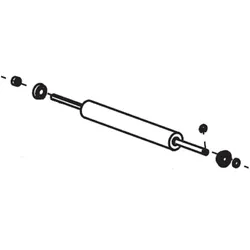
Zebra Druckwalze, Drucker ZubehörKurzinformation: Zebra - Druckrolle Zubehör Gruppe Ausgabe Hersteller Zebra Technologies Artikelnummer G40038M Modell EAN/UPC 0682017478227 Produktbeschreibung: Zebra Druckrolle. Produkttyp: Druckrolle. Detaillierte Angaben: Allgemeiner Produkttyp: Druckrolle.110,68 €*Versand: 0,00 €Sichere Weiterleitung zum Anbieter

-
Wie ändere ich den folienmaster?
Um den Folienmaster in PowerPoint zu ändern, klicke auf die Registerkarte "Ansicht" und wähle dort "Folienmaster" aus. Dort kannst du das Layout, die Schriftarten, Farben und Hintergründe für alle Folien in deiner Präsentation anpassen. Du kannst auch neue Platzhalter hinzufügen oder bestehende löschen. Vergiss nicht, nachdem du deine Änderungen vorgenommen hast, den Folienmaster zu speichern, damit sie auf alle Folien in deiner Präsentation angewendet werden. **
-
Wo finde ich den folienmaster?
Der Folienmaster ist in den meisten Präsentationsprogrammen wie Microsoft PowerPoint oder Google Slides in der Menüleiste oben zu finden. Du kannst auf den Reiter "Ansicht" klicken und dort die Option "Folienmaster" auswählen. Alternativ kannst du auch auf das Symbol für den Folienmaster in der Symbolleiste klicken, falls es dort angezeigt wird. Der Folienmaster ermöglicht es dir, das Design und Layout deiner Präsentation global zu ändern, indem du Einstellungen für Schriftarten, Farben, Hintergründe und Platzhalter festlegst. Wenn du den Folienmaster nicht finden kannst, kannst du auch in der Hilfe-Funktion des Programms nach "Folienmaster" suchen, um genaue Anweisungen zu erhalten. **
-
Wie kann ich folienmaster ändern?
Um den Folienmaster in PowerPoint zu ändern, musst du zuerst auf die Registerkarte "Ansicht" klicken. Dort findest du die Option "Folienmaster". Wenn du darauf klickst, öffnet sich der Folienmaster, in dem du das Layout und das Design der Folien anpassen kannst. Du kannst die Platzierung von Text, Grafiken und anderen Elementen ändern, Hintergrundbilder hinzufügen oder entfernen und Farben und Schriftarten anpassen. Nachdem du deine Änderungen vorgenommen hast, kannst du den Folienmaster speichern und auf alle Folien in deiner Präsentation anwenden. **
-
Für was ist der folienmaster?
Der Folienmaster in Präsentationsprogrammen wie PowerPoint oder Keynote dient dazu, das Design und Layout aller Folien in einer Präsentation einheitlich zu gestalten. Auf dem Folienmaster können Elemente wie Hintergrundfarben, Schriftarten, Logos und Platzhalter für Text und Bilder festgelegt werden. Dies ermöglicht es, schnell und einfach eine konsistente und professionelle Präsentation zu erstellen, ohne jedes einzelne Slide individuell gestalten zu müssen. Durch die Verwendung des Folienmasters wird auch sichergestellt, dass Änderungen am Design der Präsentation einfach und effizient umgesetzt werden können, da sie automatisch auf alle Folien übertragen werden. Insgesamt erleichtert der Folienmaster die Gestaltung und Bearbeitung von Präsentationen und sorgt für ein ansprechendes und professionelles Erscheinungsbild. **

Wo ist der folienmaster PowerPoint?
Der Folienmaster in PowerPoint befindet sich normalerweise im Register "Ansicht" oben in der Menüleiste. Wenn du auf "Ansicht" klickst, erscheint ein Dropdown-Menü, in dem du die Option "Folienmaster" auswählen kannst. Alternativ kannst du auch die Tastenkombination "Alt + Shift + M" verwenden, um direkt zum Folienmaster zu gelangen. Dort kannst du das Layout und das Design deiner Folien anpassen, um ein konsistentes Erscheinungsbild für deine Präsentation zu erstellen. Hast du noch weitere Fragen dazu? **
Wie arbeitet man mit einem folienmaster?
Um mit einem Folienmaster zu arbeiten, öffnen Sie zuerst Ihre Präsentation und gehen dann zum Register "Ansicht". Dort wählen Sie die Option "Folienmaster" aus. Im Folienmaster können Sie das Layout und das Design Ihrer Folien anpassen, wie z.B. Hintergrundfarben, Schriftarten und Platzhalter für Text und Bilder. Sie können auch Platzhalter hinzufügen, verschieben oder löschen, um das Erscheinungsbild Ihrer Präsentation zu gestalten. Nachdem Sie Ihre Änderungen vorgenommen haben, können Sie den Folienmaster speichern und Ihre Präsentation mit dem neuen Design verwenden. **
Top-Angebote
Produkte zum Begriff Folienmaster:
-
Webinarvideo: PowerPoint-Workshop 2/4 - Der FolienmasterEine Aufzeichnung des Webinars "PowerPoint Workshop - Der Folienmaster" mit Thomas Dettweiler. Teil 2/4 - Der Folienmaster: Präsentieren Sie im eigenen CI - Erstellen Sie in PowerPoint eigene Vorlagen und Designs. In diesem Webinar zeigen wir Ihnen, wie Sie die einzelnen Folien nach Ihren Ideen/Vorgaben gestalten bzw. erstellen können. Wir entwickeln neue Schablonen, die Sie in Ihren Vortrag einbauen können, zeigen Ihnen die Macht und Möglichkeiten des Folienmasters. Kennt man die Möglichkeiten dieser PowerPoint-Funktion können Sie eine komplette Präsentation mit wenigen Mausklicks komplett umgestalten und modernisieren. Weitere Inhalte Das Grundprinzip Folienmaster Änderung der Standardlayouts (Größe und Position der Platzhalter, Schriftart, Schriftfarbe, Aufzählungszeichen, Fußzeile etc.) Erstellung einer eigenen neuen Schablone/Layout Erstellung eines kompletten Schab...19,00 €*Versand: 0,00 €Sichere Weiterleitung zum Anbieter
-
Auer Verlag Gestalten mit Farbe und DruckmaterialienBasteln für das SchulhausDas Gestalten für das Schulhaus gehört zum Schulalltag in der Grundschule einfach dazu und ist so viel mehr als einfaches Basteln! Beim Basteln und Gestalten trainieren die Schüler Kreativität und ästhetisches Empfinden, aber auch ihre feinmotorischen Fähigkeiten. Zahlreiche Produktideen zum Basteln und GestaltenMit diesem Download erhalten Sie 6 Unterrichtsideen für den Kunstunterricht in der ersten und zweiten Klasse sowie für den fächerübergreifenden Unterricht. Die Materialien drehen sich dabei alle um das Thema "Gestalten mit verschiedenen Farb- und Druckmaterialien" und sind sofort und ohne großen Vorbereitungsaufwand einsatzbereit, sodass jedes Kind sein eigenes Kunstwerk anfertigen kann.Vielfältiges GestaltenDie Produktideen reichen von Fensterblumen über Nationenwimpel bis hin zu Unterwasserwelten. Dabei wird auf spielerische Weise die Feinmotorik der Schülerinnen und Schüler geschult und gleichzeitig entstehen tolle Dekorationen für das ganze Schulhaus. Der Download enthält:Bildkarten in Farbe Didaktische und organisatorische Hinweise und Tipps 6 detaillierte Unterrichtsideen mit Erklärungen, Fotos und Kopiervorlagen zu dem Thema "Gestalten mit verschiedenen Farb- und Druckmaterialien"Inhaltliche SchwerpunkteProjektunterrichtGanztagsschuleKompetenzorientierungTeamarbeitDifferenzierungFreiarbeitPräsentation10,99 €*Versand: 0,00 €Sichere Weiterleitung zum Anbieter
-
Tattoo-Druckmaschine - Perfekte Qualität Tattoo-Druckmaschine - Kompakte und drahtlose Tattoo-Druckmaschine - Oefenhauten für TattoosProbleme mit unhandlichen Tattoo-Druckern?Unser Tattoo-Drucker bietet eine einfache, schnelle und hochwertige Lösung für alle Ihre Tattoo-Entwurfsbedürfnisse.Plus- und Minuspunkte+ Leichtgewicht und drahtloses Design+ Kompatibel mit Smartphones und Computern+ Einfache eine-Klick-Drucke über AppProduktbeschreibungAbmessungen Verpackung: 34,11 x 13,41 x 6,4 cmGewicht: 1,35 kgBatteriekapazität: 3000 mAhWarum ist dieser Tattoo-Drucker der ?Leichtgewicht und drahtloses DesignUnser Tattoo-Drucker, speziell entwickelt für Tattoos, ist nur 60% der Größe von konventionellen Tattoo-Transfer-Ausrüstungen und wiegt nur 2 Pfund. Hierdurch ist er einfach mitzunehmen und ideal für den Einsatz unterwegs.Compatibel mit Smartphones und ComputernDie Multifunktionalität ermöglicht es, Entwürfe von verschiedenen Geräten zu übertragen. Ob Sie ein einzigartiges Entwurf erstellen oder ein bestehendes Entwurf drucken möchten, dieser Drucker bietet die Flexibilität, die Sie benötigen.Einfache eine-Klick-Drucke367,95 €*Versand: 4,99 €Sichere Weiterleitung zum Anbieter
-
Hauck, Eva: Kinder-Werkstatt Farbe und PapierKinder-Werkstatt Farbe und Papier , Von Pop-up-Karten über kleine Schachteln bis hin zu buntem Geschenkpapier- dieses Buch für Kinder ab 7 Jahren gibt einen tollen Einstieg ins Gestalten mit Farbe und Papier. Dabei kommen die Techniken nicht zu kurz: Wie kann man Papier reißen, knicken oder schöpfen, wie ritzt man einen Moosgummistempel und wie malt man eigentlich mit Tinte? Antworten auf diese Fragen und ganz viele Vorschläge zum Selberprobieren gibt's in diesem Buch. Die 'Kinder-Werkstatt' versammelt die besten Projekte der erfolgreichen, vergriffenen Kinderwerkbücher von Eva Hauck und Claudia Huboi. Bei diesen Projekten haben viele Kinder einzeln oder in Gruppen mitgewirkt und bewiesen, dass alle Projekte machbar sind. , Heckklappen > Pickup-Ladeflächen & Teile , Erscheinungsjahr: 20250303, Autoren: Hauck, Eva, Seitenzahl/Blattzahl: 96, Abbildungen: durchgehend farbige Fotos, Keyword: Basteln; Druck/Papier; Falten; Gestalten mit Kindern; Malen; Papierobjekte; Zeichnen, Fachschema: Papier / Basteln, Werken~Kinder- u. Jugendliteratur / Malen, Zeichnen~Malbuch~Kinder- u. Jugendliteratur / Beschäftigungsbuch, Fachkategorie: Interaktivität und Aktivität für Kinder: Basteln mit Papier~Frühe Kindheit / Frühkindliche Bildung, Interesse Alter: empfohlenes Alter: ab 7 Jahre, Altersempfehlung / Lesealter: 18, ab Alter: 7, Warengruppe: HC/Kinderbücher/Kinderbeschäftigung/Kreativität, UNSPSC: 49019900, Warenverzeichnis für die Außenhandelsstatistik: 49019900, Länge: 221, Breite: 200, Höhe: 12, Gewicht: 328, Produktform: Klappenbroschur, Genre: Kinder- und Jugendbücher,19,90 €*Versand: 0,00 €Sichere Weiterleitung zum Anbieter
-
Wie folienmaster übernehmen?
Um Folienmaster zu übernehmen, öffnen Sie zunächst die Präsentation, die den gewünschten Folienmaster enthält. Gehen Sie dann zum Register "Ansicht" und wählen Sie "Folienmaster" aus. Nun können Sie den gewünschten Folienmaster auswählen und auf "Übernehmen" klicken. Dadurch wird der ausgewählte Folienmaster auf alle Folien in Ihrer Präsentation angewendet. Vergessen Sie nicht, Ihre Änderungen zu speichern, bevor Sie die Präsentation schließen. **
-
Was ist der folienmaster?
Der Folienmaster ist eine Funktion in Präsentationsprogrammen wie Microsoft PowerPoint oder Google Slides, die es ermöglicht, das Design und Layout aller Folien in einer Präsentation zentral zu steuern. Auf dem Folienmaster können Elemente wie Hintergrundfarben, Schriftarten, Logos und Platzhalter für Text und Bilder festgelegt werden. Änderungen, die auf dem Folienmaster vorgenommen werden, werden automatisch auf alle Folien in der Präsentation übertragen. Dies erleichtert die Konsistenz im Design und spart Zeit bei der Gestaltung von Präsentationen. Der Folienmaster kann auch dazu verwendet werden, um Präsentationen ein einheitliches Erscheinungsbild zu verleihen und das Branding eines Unternehmens oder einer Organisation zu stärken. **
-
Wie ändere ich den folienmaster?
Um den Folienmaster in PowerPoint zu ändern, klicke auf die Registerkarte "Ansicht" und wähle dort "Folienmaster" aus. Dort kannst du das Layout, die Schriftarten, Farben und Hintergründe für alle Folien in deiner Präsentation anpassen. Du kannst auch neue Platzhalter hinzufügen oder bestehende löschen. Vergiss nicht, nachdem du deine Änderungen vorgenommen hast, den Folienmaster zu speichern, damit sie auf alle Folien in deiner Präsentation angewendet werden. **
-
Wo finde ich den folienmaster?
Der Folienmaster ist in den meisten Präsentationsprogrammen wie Microsoft PowerPoint oder Google Slides in der Menüleiste oben zu finden. Du kannst auf den Reiter "Ansicht" klicken und dort die Option "Folienmaster" auswählen. Alternativ kannst du auch auf das Symbol für den Folienmaster in der Symbolleiste klicken, falls es dort angezeigt wird. Der Folienmaster ermöglicht es dir, das Design und Layout deiner Präsentation global zu ändern, indem du Einstellungen für Schriftarten, Farben, Hintergründe und Platzhalter festlegst. Wenn du den Folienmaster nicht finden kannst, kannst du auch in der Hilfe-Funktion des Programms nach "Folienmaster" suchen, um genaue Anweisungen zu erhalten. **
Ähnliche Suchbegriffe für Folienmaster
-
PROREGAL Aufkleber-Set für Abfallarten mit 5 Motiven, Druckfarbe silber, Kennzeichnung, Piktogramm, Folie mit SymbolenSixco-Piktogramme, sechseckig, passend für Recycel-Stationen Sixco-3-touchless und Sixco-4-touchless. Fünf Motive: Papier/Pappe, Gelber Sack, Restmüll, Bio-Abfälle, Altglas. Technische Produkteigenschaften: Gewicht: 0,01 kg Höhe: 0,5 cm Breite: 22 cm Tiefe: 31 cm27,91 €*Versand: 0,00 €Sichere Weiterleitung zum Anbieter
-
Zebra Druckwalze, Drucker ZubehörKurzinformation: Zebra - Druckrolle Zubehör Gruppe Ausgabe Hersteller Zebra Technologies Artikelnummer G40038M Modell EAN/UPC 0682017478227 Produktbeschreibung: Zebra Druckrolle. Produkttyp: Druckrolle. Detaillierte Angaben: Allgemeiner Produkttyp: Druckrolle.110,68 €*Versand: 0,00 €Sichere Weiterleitung zum Anbieter
-
Wertstoffkennzeichnung "Papier", Folie, 300x300 mmWertstoffkennzeichnung Papier Material: Folie selbstklebend Format: 30 x 30 cm Textfarbe: Schwarz Grundfarbe: Weiß Basis-Mengeneinheit: Stück Material: Folie Menge pro Einheit: 1 Mengeneinheit: Stück Alternative Nr.: 2614F30 Breite in mm: 300 Höhe in mm: 300 Randfarbe: Grün10,89 €*Versand: 4,95 €Sichere Weiterleitung zum Anbieter
-
Wie kann ich folienmaster ändern?
Um den Folienmaster in PowerPoint zu ändern, musst du zuerst auf die Registerkarte "Ansicht" klicken. Dort findest du die Option "Folienmaster". Wenn du darauf klickst, öffnet sich der Folienmaster, in dem du das Layout und das Design der Folien anpassen kannst. Du kannst die Platzierung von Text, Grafiken und anderen Elementen ändern, Hintergrundbilder hinzufügen oder entfernen und Farben und Schriftarten anpassen. Nachdem du deine Änderungen vorgenommen hast, kannst du den Folienmaster speichern und auf alle Folien in deiner Präsentation anwenden. **
-
Für was ist der folienmaster?
Der Folienmaster in Präsentationsprogrammen wie PowerPoint oder Keynote dient dazu, das Design und Layout aller Folien in einer Präsentation einheitlich zu gestalten. Auf dem Folienmaster können Elemente wie Hintergrundfarben, Schriftarten, Logos und Platzhalter für Text und Bilder festgelegt werden. Dies ermöglicht es, schnell und einfach eine konsistente und professionelle Präsentation zu erstellen, ohne jedes einzelne Slide individuell gestalten zu müssen. Durch die Verwendung des Folienmasters wird auch sichergestellt, dass Änderungen am Design der Präsentation einfach und effizient umgesetzt werden können, da sie automatisch auf alle Folien übertragen werden. Insgesamt erleichtert der Folienmaster die Gestaltung und Bearbeitung von Präsentationen und sorgt für ein ansprechendes und professionelles Erscheinungsbild. **
-
Wo ist der folienmaster PowerPoint?
Der Folienmaster in PowerPoint befindet sich normalerweise im Register "Ansicht" oben in der Menüleiste. Wenn du auf "Ansicht" klickst, erscheint ein Dropdown-Menü, in dem du die Option "Folienmaster" auswählen kannst. Alternativ kannst du auch die Tastenkombination "Alt + Shift + M" verwenden, um direkt zum Folienmaster zu gelangen. Dort kannst du das Layout und das Design deiner Folien anpassen, um ein konsistentes Erscheinungsbild für deine Präsentation zu erstellen. Hast du noch weitere Fragen dazu? **
-
Wie arbeitet man mit einem folienmaster?
Um mit einem Folienmaster zu arbeiten, öffnen Sie zuerst Ihre Präsentation und gehen dann zum Register "Ansicht". Dort wählen Sie die Option "Folienmaster" aus. Im Folienmaster können Sie das Layout und das Design Ihrer Folien anpassen, wie z.B. Hintergrundfarben, Schriftarten und Platzhalter für Text und Bilder. Sie können auch Platzhalter hinzufügen, verschieben oder löschen, um das Erscheinungsbild Ihrer Präsentation zu gestalten. Nachdem Sie Ihre Änderungen vorgenommen haben, können Sie den Folienmaster speichern und Ihre Präsentation mit dem neuen Design verwenden. **
* Alle Preise verstehen sich inklusive der gesetzlichen Mehrwertsteuer und ggf. zuzüglich Versandkosten. Die Angebotsinformationen basieren auf den Angaben des jeweiligen Shops und werden über automatisierte Prozesse aktualisiert. Eine Aktualisierung in Echtzeit findet nicht statt, so dass es im Einzelfall zu Abweichungen kommen kann. ** Hinweis: Teile dieses Inhalts wurden von KI erstellt.