Domain druckmaterialien.de kaufen?
Wir ziehen mit dem Projekt
druckmaterialien.de um.
Sind Sie am Kauf der Domain
druckmaterialien.de interessiert?
domain@kv-gmbh.de · 0541-91531010
Domain druckmaterialien.de kaufen?
Wo finde ich die Checkbox?
Die Checkbox befindet sich normalerweise in Formularen oder auf Websites, wo Benutzer eine Auswahl treffen müssen. Sie wird oft als kleines Kästchen mit einem Häkchen dargestellt, das angeklickt werden kann. Um die Checkbox zu finden, scrolle auf der Seite nach unten oder suche nach dem entsprechenden Abschnitt im Formular. Manchmal ist die Checkbox auch mit einem Text oder einer Frage verbunden, die du beantworten musst. Wenn du die Checkbox immer noch nicht finden kannst, schaue nach Anweisungen oder Hinweisen auf der Seite, die dir helfen könnten, sie zu lokalisieren. **
Ist ein Checkbox als Pflichtfeld?
Ein Checkbox-Feld kann als Pflichtfeld definiert werden, indem es als erforderlich markiert wird. Wenn ein Benutzer das Kontrollkästchen nicht aktiviert, wird er daran gehindert, das Formular abzusenden, bis er das Pflichtfeld ausgefüllt hat. **


Ähnliche Suchbegriffe für Checkbox
Top-Angebote
Produkte zum Begriff Checkbox:
-
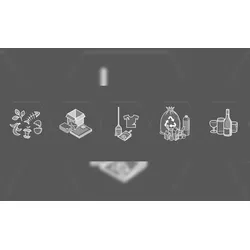
PROREGAL Aufkleber-Set für Abfallarten mit 5 Motiven, Druckfarbe silber, Kennzeichnung, Piktogramm, Folie mit SymbolenSixco-Piktogramme, sechseckig, passend für Recycel-Stationen Sixco-3-touchless und Sixco-4-touchless. Fünf Motive: Papier/Pappe, Gelber Sack, Restmüll, Bio-Abfälle, Altglas. Technische Produkteigenschaften: Gewicht: 0,01 kg Höhe: 0,5 cm Breite: 22 cm Tiefe: 31 cm27,91 €*Versand: 0,00 €Sichere Weiterleitung zum Anbieter
-
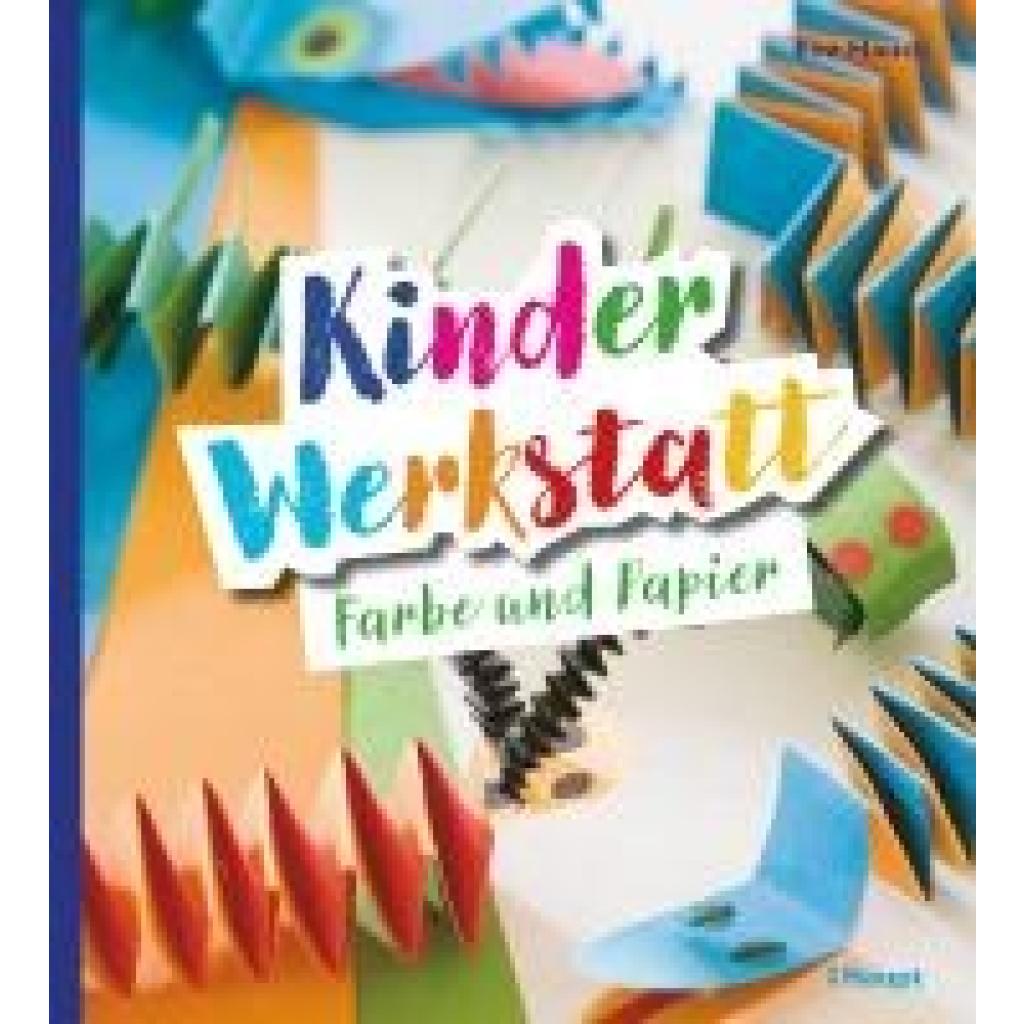
Hauck, Eva: Kinder-Werkstatt Farbe und PapierKinder-Werkstatt Farbe und Papier , Von Pop-up-Karten über kleine Schachteln bis hin zu buntem Geschenkpapier- dieses Buch für Kinder ab 7 Jahren gibt einen tollen Einstieg ins Gestalten mit Farbe und Papier. Dabei kommen die Techniken nicht zu kurz: Wie kann man Papier reißen, knicken oder schöpfen, wie ritzt man einen Moosgummistempel und wie malt man eigentlich mit Tinte? Antworten auf diese Fragen und ganz viele Vorschläge zum Selberprobieren gibt's in diesem Buch. Die 'Kinder-Werkstatt' versammelt die besten Projekte der erfolgreichen, vergriffenen Kinderwerkbücher von Eva Hauck und Claudia Huboi. Bei diesen Projekten haben viele Kinder einzeln oder in Gruppen mitgewirkt und bewiesen, dass alle Projekte machbar sind. , Heckklappen > Pickup-Ladeflächen & Teile , Erscheinungsjahr: 20250303, Autoren: Hauck, Eva, Seitenzahl/Blattzahl: 96, Abbildungen: durchgehend farbige Fotos, Keyword: Basteln; Druck/Papier; Falten; Gestalten mit Kindern; Malen; Papierobjekte; Zeichnen, Fachschema: Papier / Basteln, Werken~Kinder- u. Jugendliteratur / Malen, Zeichnen~Malbuch~Kinder- u. Jugendliteratur / Beschäftigungsbuch, Fachkategorie: Interaktivität und Aktivität für Kinder: Basteln mit Papier~Frühe Kindheit / Frühkindliche Bildung, Interesse Alter: empfohlenes Alter: ab 7 Jahre, Altersempfehlung / Lesealter: 18, ab Alter: 7, Warengruppe: HC/Kinderbücher/Kinderbeschäftigung/Kreativität, UNSPSC: 49019900, Warenverzeichnis für die Außenhandelsstatistik: 49019900, Länge: 221, Breite: 200, Höhe: 12, Gewicht: 328, Produktform: Klappenbroschur, Genre: Kinder- und Jugendbücher,19,90 €*Versand: 0,00 €Sichere Weiterleitung zum Anbieter
-
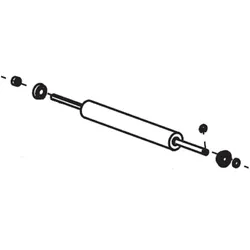
Zebra Druckwalze, Drucker ZubehörKurzinformation: Zebra - Druckrolle Zubehör Gruppe Ausgabe Hersteller Zebra Technologies Artikelnummer G40038M Modell EAN/UPC 0682017478227 Produktbeschreibung: Zebra Druckrolle. Produkttyp: Druckrolle. Detaillierte Angaben: Allgemeiner Produkttyp: Druckrolle.110,68 €*Versand: 0,00 €Sichere Weiterleitung zum Anbieter
-
Wie erstelle ich eine Checkbox in Excel?
Um eine Checkbox in Excel zu erstellen, gehe wie folgt vor: Klicke auf das Entwicklertools-Registerkarte in der Menüleiste, dann auf "Einfügen" und wähle "Formularsteuerelemente". Wähle das Kontrollkästchen aus und ziehe es auf die gewünschte Zelle in deinem Arbeitsblatt. Du kannst die Checkbox dann anpassen, indem du mit der rechten Maustaste darauf klickst und "Eigenschaften" auswählst. **
-
Wie kann man eine Checkbox im Browser speichern?
Um eine Checkbox im Browser zu speichern, kann man entweder den Zustand der Checkbox in einem Cookie speichern oder die Checkbox in einer Datenbank speichern, wenn man eine serverseitige Lösung verwendet. Alternativ kann man auch den Local Storage des Browsers verwenden, um den Zustand der Checkbox zu speichern. **
-
Wie kann man nur eine Checkbox gleichzeitig auswählen?
Um sicherzustellen, dass nur eine Checkbox gleichzeitig ausgewählt werden kann, können Sie den Namen (name) der Checkboxen gleich halten und den Wert (value) der Checkboxen unterschiedlich gestalten. Dadurch wird sichergestellt, dass nur eine Checkbox mit demselben Namen ausgewählt werden kann. Sie können auch JavaScript verwenden, um sicherzustellen, dass nur eine Checkbox ausgewählt ist, indem Sie die anderen Checkboxen deaktivieren, wenn eine ausgewählt wird. **
-
Wie speichert man den Checkbox-Status im LocalStorage?
Um den Checkbox-Status im LocalStorage zu speichern, musst du zunächst den aktuellen Status der Checkbox abrufen. Dies kann mit JavaScript und der Methode `querySelector` erfolgen. Anschließend kannst du den Status in den LocalStorage mit der Methode `setItem` speichern. Um den Status später wieder abzurufen, verwendest du die Methode `getItem` und setzt den Checkbox-Status entsprechend. **


Wie kann man die Farbe einer Checkbox bei einem onclick-Ereignis mit JavaScript/CSS ändern?
Um die Farbe einer Checkbox bei einem onclick-Ereignis zu ändern, kannst du JavaScript verwenden, um das CSS der Checkbox zu ändern. Du kannst die Checkbox mit document.getElementById() auswählen und dann die style-Eigenschaft verwenden, um die Hintergrundfarbe zu ändern. Zum Beispiel: ```javascript document.getElementById("meineCheckbox").style.backgroundColor = "rot"; ``` Du musst sicherstellen, dass "meineCheckbox" der ID-Wert deiner Checkbox ist. Du kannst auch andere CSS-Eigenschaften ändern, wie z.B. color für die Textfarbe oder border für den Rahmen. **
Wie erstelle ich Bilder, die wie eine Checkbox funktionieren?
Um Bilder zu erstellen, die wie eine Checkbox funktionieren, kannst du eine Grafiksoftware wie Photoshop oder GIMP verwenden. Erstelle ein Rechteck oder eine quadratische Form und fülle es mit einer Farbe, die den Hintergrund darstellt. Füge dann ein kleineres Rechteck oder eine quadratische Form hinzu, das die Checkbox darstellt, und fülle es mit einer anderen Farbe, um anzuzeigen, ob sie aktiviert oder deaktiviert ist. **
Top-Angebote
Produkte zum Begriff Checkbox:
-
Auer Verlag Gestalten mit Farbe und DruckmaterialienBasteln für das SchulhausDas Gestalten für das Schulhaus gehört zum Schulalltag in der Grundschule einfach dazu und ist so viel mehr als einfaches Basteln! Beim Basteln und Gestalten trainieren die Schüler Kreativität und ästhetisches Empfinden, aber auch ihre feinmotorischen Fähigkeiten. Zahlreiche Produktideen zum Basteln und GestaltenMit diesem Download erhalten Sie 6 Unterrichtsideen für den Kunstunterricht in der ersten und zweiten Klasse sowie für den fächerübergreifenden Unterricht. Die Materialien drehen sich dabei alle um das Thema "Gestalten mit verschiedenen Farb- und Druckmaterialien" und sind sofort und ohne großen Vorbereitungsaufwand einsatzbereit, sodass jedes Kind sein eigenes Kunstwerk anfertigen kann.Vielfältiges GestaltenDie Produktideen reichen von Fensterblumen über Nationenwimpel bis hin zu Unterwasserwelten. Dabei wird auf spielerische Weise die Feinmotorik der Schülerinnen und Schüler geschult und gleichzeitig entstehen tolle Dekorationen für das ganze Schulhaus. Der Download enthält:Bildkarten in Farbe Didaktische und organisatorische Hinweise und Tipps 6 detaillierte Unterrichtsideen mit Erklärungen, Fotos und Kopiervorlagen zu dem Thema "Gestalten mit verschiedenen Farb- und Druckmaterialien"Inhaltliche SchwerpunkteProjektunterrichtGanztagsschuleKompetenzorientierungTeamarbeitDifferenzierungFreiarbeitPräsentation10,99 €*Versand: 0,00 €Sichere Weiterleitung zum Anbieter
-
Tattoo-Druckmaschine - Perfekte Qualität Tattoo-Druckmaschine - Kompakte und drahtlose Tattoo-Druckmaschine - Oefenhauten für TattoosProbleme mit unhandlichen Tattoo-Druckern?Unser Tattoo-Drucker bietet eine einfache, schnelle und hochwertige Lösung für alle Ihre Tattoo-Entwurfsbedürfnisse.Plus- und Minuspunkte+ Leichtgewicht und drahtloses Design+ Kompatibel mit Smartphones und Computern+ Einfache eine-Klick-Drucke über AppProduktbeschreibungAbmessungen Verpackung: 34,11 x 13,41 x 6,4 cmGewicht: 1,35 kgBatteriekapazität: 3000 mAhWarum ist dieser Tattoo-Drucker der ?Leichtgewicht und drahtloses DesignUnser Tattoo-Drucker, speziell entwickelt für Tattoos, ist nur 60% der Größe von konventionellen Tattoo-Transfer-Ausrüstungen und wiegt nur 2 Pfund. Hierdurch ist er einfach mitzunehmen und ideal für den Einsatz unterwegs.Compatibel mit Smartphones und ComputernDie Multifunktionalität ermöglicht es, Entwürfe von verschiedenen Geräten zu übertragen. Ob Sie ein einzigartiges Entwurf erstellen oder ein bestehendes Entwurf drucken möchten, dieser Drucker bietet die Flexibilität, die Sie benötigen.Einfache eine-Klick-Drucke367,95 €*Versand: 4,99 €Sichere Weiterleitung zum Anbieter
-
PROREGAL Aufkleber-Set für Abfallarten mit 5 Motiven, Druckfarbe silber, Kennzeichnung, Piktogramm, Folie mit SymbolenSixco-Piktogramme, sechseckig, passend für Recycel-Stationen Sixco-3-touchless und Sixco-4-touchless. Fünf Motive: Papier/Pappe, Gelber Sack, Restmüll, Bio-Abfälle, Altglas. Technische Produkteigenschaften: Gewicht: 0,01 kg Höhe: 0,5 cm Breite: 22 cm Tiefe: 31 cm27,91 €*Versand: 0,00 €Sichere Weiterleitung zum Anbieter
-
Hauck, Eva: Kinder-Werkstatt Farbe und PapierKinder-Werkstatt Farbe und Papier , Von Pop-up-Karten über kleine Schachteln bis hin zu buntem Geschenkpapier- dieses Buch für Kinder ab 7 Jahren gibt einen tollen Einstieg ins Gestalten mit Farbe und Papier. Dabei kommen die Techniken nicht zu kurz: Wie kann man Papier reißen, knicken oder schöpfen, wie ritzt man einen Moosgummistempel und wie malt man eigentlich mit Tinte? Antworten auf diese Fragen und ganz viele Vorschläge zum Selberprobieren gibt's in diesem Buch. Die 'Kinder-Werkstatt' versammelt die besten Projekte der erfolgreichen, vergriffenen Kinderwerkbücher von Eva Hauck und Claudia Huboi. Bei diesen Projekten haben viele Kinder einzeln oder in Gruppen mitgewirkt und bewiesen, dass alle Projekte machbar sind. , Heckklappen > Pickup-Ladeflächen & Teile , Erscheinungsjahr: 20250303, Autoren: Hauck, Eva, Seitenzahl/Blattzahl: 96, Abbildungen: durchgehend farbige Fotos, Keyword: Basteln; Druck/Papier; Falten; Gestalten mit Kindern; Malen; Papierobjekte; Zeichnen, Fachschema: Papier / Basteln, Werken~Kinder- u. Jugendliteratur / Malen, Zeichnen~Malbuch~Kinder- u. Jugendliteratur / Beschäftigungsbuch, Fachkategorie: Interaktivität und Aktivität für Kinder: Basteln mit Papier~Frühe Kindheit / Frühkindliche Bildung, Interesse Alter: empfohlenes Alter: ab 7 Jahre, Altersempfehlung / Lesealter: 18, ab Alter: 7, Warengruppe: HC/Kinderbücher/Kinderbeschäftigung/Kreativität, UNSPSC: 49019900, Warenverzeichnis für die Außenhandelsstatistik: 49019900, Länge: 221, Breite: 200, Höhe: 12, Gewicht: 328, Produktform: Klappenbroschur, Genre: Kinder- und Jugendbücher,19,90 €*Versand: 0,00 €Sichere Weiterleitung zum Anbieter
-
Wo finde ich die Checkbox?
Die Checkbox befindet sich normalerweise in Formularen oder auf Websites, wo Benutzer eine Auswahl treffen müssen. Sie wird oft als kleines Kästchen mit einem Häkchen dargestellt, das angeklickt werden kann. Um die Checkbox zu finden, scrolle auf der Seite nach unten oder suche nach dem entsprechenden Abschnitt im Formular. Manchmal ist die Checkbox auch mit einem Text oder einer Frage verbunden, die du beantworten musst. Wenn du die Checkbox immer noch nicht finden kannst, schaue nach Anweisungen oder Hinweisen auf der Seite, die dir helfen könnten, sie zu lokalisieren. **
-
Ist ein Checkbox als Pflichtfeld?
Ein Checkbox-Feld kann als Pflichtfeld definiert werden, indem es als erforderlich markiert wird. Wenn ein Benutzer das Kontrollkästchen nicht aktiviert, wird er daran gehindert, das Formular abzusenden, bis er das Pflichtfeld ausgefüllt hat. **
-
Wie erstelle ich eine Checkbox in Excel?
Um eine Checkbox in Excel zu erstellen, gehe wie folgt vor: Klicke auf das Entwicklertools-Registerkarte in der Menüleiste, dann auf "Einfügen" und wähle "Formularsteuerelemente". Wähle das Kontrollkästchen aus und ziehe es auf die gewünschte Zelle in deinem Arbeitsblatt. Du kannst die Checkbox dann anpassen, indem du mit der rechten Maustaste darauf klickst und "Eigenschaften" auswählst. **
-
Wie kann man eine Checkbox im Browser speichern?
Um eine Checkbox im Browser zu speichern, kann man entweder den Zustand der Checkbox in einem Cookie speichern oder die Checkbox in einer Datenbank speichern, wenn man eine serverseitige Lösung verwendet. Alternativ kann man auch den Local Storage des Browsers verwenden, um den Zustand der Checkbox zu speichern. **
Ähnliche Suchbegriffe für Checkbox
-
Zebra Druckwalze, Drucker ZubehörKurzinformation: Zebra - Druckrolle Zubehör Gruppe Ausgabe Hersteller Zebra Technologies Artikelnummer G40038M Modell EAN/UPC 0682017478227 Produktbeschreibung: Zebra Druckrolle. Produkttyp: Druckrolle. Detaillierte Angaben: Allgemeiner Produkttyp: Druckrolle.110,68 €*Versand: 0,00 €Sichere Weiterleitung zum Anbieter
-
Wertstoffkennzeichnung "Papier", Folie, 300x300 mmWertstoffkennzeichnung Papier Material: Folie selbstklebend Format: 30 x 30 cm Textfarbe: Schwarz Grundfarbe: Weiß Basis-Mengeneinheit: Stück Material: Folie Menge pro Einheit: 1 Mengeneinheit: Stück Alternative Nr.: 2614F30 Breite in mm: 300 Höhe in mm: 300 Randfarbe: Grün10,89 €*Versand: 4,95 €Sichere Weiterleitung zum Anbieter
-
Wie kann man nur eine Checkbox gleichzeitig auswählen?
Um sicherzustellen, dass nur eine Checkbox gleichzeitig ausgewählt werden kann, können Sie den Namen (name) der Checkboxen gleich halten und den Wert (value) der Checkboxen unterschiedlich gestalten. Dadurch wird sichergestellt, dass nur eine Checkbox mit demselben Namen ausgewählt werden kann. Sie können auch JavaScript verwenden, um sicherzustellen, dass nur eine Checkbox ausgewählt ist, indem Sie die anderen Checkboxen deaktivieren, wenn eine ausgewählt wird. **
-
Wie speichert man den Checkbox-Status im LocalStorage?
Um den Checkbox-Status im LocalStorage zu speichern, musst du zunächst den aktuellen Status der Checkbox abrufen. Dies kann mit JavaScript und der Methode `querySelector` erfolgen. Anschließend kannst du den Status in den LocalStorage mit der Methode `setItem` speichern. Um den Status später wieder abzurufen, verwendest du die Methode `getItem` und setzt den Checkbox-Status entsprechend. **
-
Wie kann man die Farbe einer Checkbox bei einem onclick-Ereignis mit JavaScript/CSS ändern?
Um die Farbe einer Checkbox bei einem onclick-Ereignis zu ändern, kannst du JavaScript verwenden, um das CSS der Checkbox zu ändern. Du kannst die Checkbox mit document.getElementById() auswählen und dann die style-Eigenschaft verwenden, um die Hintergrundfarbe zu ändern. Zum Beispiel: ```javascript document.getElementById("meineCheckbox").style.backgroundColor = "rot"; ``` Du musst sicherstellen, dass "meineCheckbox" der ID-Wert deiner Checkbox ist. Du kannst auch andere CSS-Eigenschaften ändern, wie z.B. color für die Textfarbe oder border für den Rahmen. **
-
Wie erstelle ich Bilder, die wie eine Checkbox funktionieren?
Um Bilder zu erstellen, die wie eine Checkbox funktionieren, kannst du eine Grafiksoftware wie Photoshop oder GIMP verwenden. Erstelle ein Rechteck oder eine quadratische Form und fülle es mit einer Farbe, die den Hintergrund darstellt. Füge dann ein kleineres Rechteck oder eine quadratische Form hinzu, das die Checkbox darstellt, und fülle es mit einer anderen Farbe, um anzuzeigen, ob sie aktiviert oder deaktiviert ist. **
* Alle Preise verstehen sich inklusive der gesetzlichen Mehrwertsteuer und ggf. zuzüglich Versandkosten. Die Angebotsinformationen basieren auf den Angaben des jeweiligen Shops und werden über automatisierte Prozesse aktualisiert. Eine Aktualisierung in Echtzeit findet nicht statt, so dass es im Einzelfall zu Abweichungen kommen kann. ** Hinweis: Teile dieses Inhalts wurden von KI erstellt.